

华为手机怎么多选图片(华为手机怎样多选图片)
作者:admin日期:2025-08-08 04:22:07浏览:41 分类:数码
批量选择和管理图片的实用技巧
在华为手机上,多选图片是一项非常实用的功能,可以帮助用户快速批量选择和管理图片,无论是批量下载、编辑还是删除图片,多选图片都能显著提升用户的使用效率,本文将详细介绍如何在华为手机上实现多选图片功能,以及如何在实际操作中灵活运用这一功能。
多选图片的基本操作
进入多选模式 在华为手机的相机应用中,多选图片功能通常隐藏在默认设置中,打开相机后,长按快门按钮(或双击快门按钮,具体取决于手机型号)几秒钟,手机会提示您是否需要启用多选图片功能,选择“是”后,相机界面将切换为多选模式。
选择多张图片 在多选模式下,您可以长按快门按钮(或双击快门按钮)来选择多张图片,每张选择的图片都会显示为方框,您可以拖动这些方框来调整它们在屏幕上的位置,选择完后,点击屏幕右下角的“拍摄”按钮即可拍摄多张图片。
取消选择 如果在多选模式下不小心选择了过多的图片,您可以长按快门按钮(或双击快门按钮)来取消选择,取消选择后,您可以重新选择其他图片。
多选图片的批量操作
批量下载图片 在多选模式下,您可以轻松地批量下载多张图片,选择好所需的图片后,点击“拍摄”按钮,手机会立即下载所有选中的图片,这对于需要批量获取多张图片的用户非常方便。
批量编辑图片 华为手机的相机应用支持批量编辑多选图片,选择好图片后,您可以使用相机中的编辑工具(如裁剪、旋转、调整亮度等)对多张图片进行批量操作,编辑完成后,点击“拍摄”按钮即可保存修改。
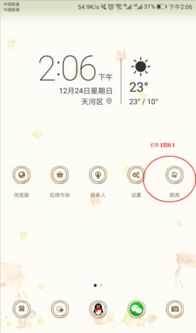
批量删除图片 如果您不小心多选了某些图片,您可以使用“编辑”菜单中的“删除”功能来批量删除选中的图片,选择好要删除的图片后,点击“删除”按钮即可。
多选图片的高级功能
自定义多选模式 华为手机的相机应用允许用户自定义多选模式的快捷方式,您可以将常用的多选模式设置为快捷按钮,以便快速调用,进入相机应用后,长按快门按钮几秒钟,选择“自定义快捷方式”并自定义多选模式的快捷按钮。
多选模式的切换 华为手机的相机应用支持在拍摄过程中切换多选模式,如果您正在拍摄照片,但突然想多选几张图片,您可以长按快门按钮(或双击快门按钮)切换到多选模式。
多选模式的保存和恢复 华为手机的相机应用支持保存和恢复多选模式,您可以将常用的多选模式保存为默认模式,以便快速调用,进入相机应用后,长按快门按钮几秒钟,选择“保存默认模式”。
多选图片的注意事项
注意多选模式的开启 在使用多选模式时,确保相机应用处于开启状态,如果您在使用其他应用时关闭了相机应用,多选模式可能会失效。
避免过度选择 在多选模式下,避免选择过多的图片,过多的图片可能会导致相机应用卡顿或拍摄效果变差。
关闭多选模式时的提示 在多选模式下,相机应用会提示您是否需要关闭多选模式,如果您不想继续拍摄,可以选择“关闭”按钮。
常见问题解答
多选模式下如何取消选择? 在多选模式下,您可以长按快门按钮(或双击快门按钮)来取消选择,取消选择后,您可以重新选择其他图片。
多选模式下如何切换回单选模式? 在多选模式下,您可以长按快门按钮(或双击快门按钮)切换回单选模式。
多选模式下如何保存常用模式? 在相机应用中,您可以进入“设置”菜单,选择“自定义快捷方式”,然后自定义多选模式的快捷按钮。
多选图片功能是华为手机相机应用中的一个亮点,它不仅提升了用户的拍摄效率,还为图片的批量操作提供了极大的便利,通过本文的详细讲解,您已经掌握了多选图片的基本操作、批量操作以及高级功能的使用方法,希望这些技巧能帮助您更好地使用华为手机的相机应用,拍出更多优秀的照片。
猜你还喜欢
- 08-24 华为手机怎么翻页特效(华为手机怎么翻页特效视频)
- 08-24 华为怎么充电苹果手机(华为怎么充电苹果手机充不进去)
- 08-24 华为手机怎么小布唤醒(华为手机怎么小布唤醒屏幕)
- 08-24 华为手机小窗怎么移动(华为手机小窗怎么移动到桌面)
- 08-24 华为手机相册怎么微调(华为手机相册怎么微调清晰度)
- 08-24 华为手机怎么公交充值(华为手机公交充值程序怎么使用)
- 08-24 怎么换华为手机画面(怎么换华为手机画面颜色)
- 08-24 华为手机屏保怎么获取(华为手机屏保怎么获取图片)
- 08-24 怎么固定亮度华为手机(怎么固定亮度华为手机屏幕)
- 08-24 华为手机怎么扫描阅读(华为手机怎么扫描阅读文件)
- 08-24 华为手机音响怎么插(华为手机音响怎么插电脑上)
- 08-24 怎么联网华为手表手机(怎么联网华为手表手机微信)
- 标签列表
- 最近发表
- 友情链接
取消回复欢迎 你 发表评论: