

华为手机怎么截视屏(华为手机怎么截视屏教程)
作者:admin日期:2025-08-05 23:34:12浏览:44 分类:数码
华为手机怎么截视屏?掌握这些技巧,轻松截取屏幕内容
在现代社会,手机已经成为我们生活中不可或缺的工具,而如何高效地截取屏幕内容,往往是我们日常使用中会遇到的一个小问题,尤其对于华为手机用户来说,掌握截屏技巧不仅能提升工作效率,还能在关键时刻帮助你解决问题,我们就来详细探讨一下如何在华为手机上截取屏幕内容。
华为手机截屏的基本方法
长按电源键
这是华为手机用户最常用的截屏方法,当我们需要截取屏幕内容时,只需长按手机的电源键(通常位于底部中央),待指示灯闪烁后,松开电源键,手机就会自动截取当前屏幕内容,并将截取的图片保存到手机的相册中。
在屏幕上滑动
另一种快捷方式是通过在屏幕上滑动来截取屏幕内容,以华为手机为例,我们可以将手机侧面的按钮切换到“滑屏”模式,然后用手指在屏幕上进行左右或上下滑动,手机会自动记录滑动路径并生成截屏。
使用华为手机自带的“超级画板”工具
华为手机内置了“超级画板”工具,这是一个非常强大的截屏工具,支持多种截取方式,满足不同用户的需求。
快速截屏
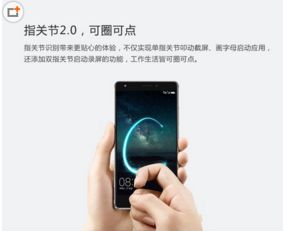
在“超级画板”中,用户可以通过长按屏幕并滑动来快速截取特定区域,这种方式非常适合需要截取屏幕某一部分的用户,比如截取页面中的某个区域。
区域截屏
华为手机的“超级画板”还支持区域截屏功能,用户可以通过设置截取的区域范围,轻松截取特定区域的内容,这对于需要截取多张图片中的某一部分的用户来说非常方便。
使用第三方截屏工具
除了华为手机自带的“超级画板”工具,第三方截屏工具也是截取屏幕内容的不错选择。
快充助手
华为手机的快充助手应用程序中内置了截屏工具,用户可以通过这个工具轻松截取屏幕内容,这个工具还支持将截取的内容直接发送到电脑或手机相册,非常方便。
第三方软件
如果你更喜欢使用电脑,可以下载一些第三方截屏软件,将华为手机连接到电脑后进行截屏操作,这些软件通常支持多种截取方式,满足不同用户的需求。
截屏的用途与注意事项
截取屏幕用于制作GIF
截取屏幕内容可以用来制作GIF,这对于展示动态过程非常有用,在华为手机上,你可以通过“超级画板”工具快速截取多个屏幕快照,然后在手机或电脑上组合成GIF。
备份重要数据
截取屏幕内容还可以用来备份重要数据,如果你正在使用手机拍照,截取屏幕可以记录下当前的拍摄设置,方便后续恢复。
注意事项
- 在截取屏幕时,注意手机的电量和网络状态,如果手机电量不足或网络不稳定,截屏操作可能会受到影响。
- 如果你正在使用手机进行游戏或视频剪辑,截屏功能可以帮助你更好地记录游戏进程或剪辑视频。
是华为手机用户日常使用中的一项基本技能,掌握这一技能可以大大提高你的工作效率,无论是通过“超级画板”工具还是第三方截屏软件,都可以轻松实现屏幕截取,截取屏幕内容还可以用于制作GIF、备份重要数据等场景,非常实用。
学会如何在华为手机上截取屏幕内容,不仅能让你在日常使用中更加便捷,还能提升你的工作效率,希望本文的介绍能帮助你掌握这一技能,让你在华为手机上更加得心应手。
猜你还喜欢
- 08-24 华为手机怎么翻页特效(华为手机怎么翻页特效视频)
- 08-24 华为怎么充电苹果手机(华为怎么充电苹果手机充不进去)
- 08-24 华为手机怎么小布唤醒(华为手机怎么小布唤醒屏幕)
- 08-24 华为手机小窗怎么移动(华为手机小窗怎么移动到桌面)
- 08-24 华为手机相册怎么微调(华为手机相册怎么微调清晰度)
- 08-24 华为手机怎么公交充值(华为手机公交充值程序怎么使用)
- 08-24 怎么换华为手机画面(怎么换华为手机画面颜色)
- 08-24 华为手机屏保怎么获取(华为手机屏保怎么获取图片)
- 08-24 怎么固定亮度华为手机(怎么固定亮度华为手机屏幕)
- 08-24 华为手机怎么扫描阅读(华为手机怎么扫描阅读文件)
- 08-24 华为手机音响怎么插(华为手机音响怎么插电脑上)
- 08-24 怎么联网华为手表手机(怎么联网华为手表手机微信)
- 标签列表
- 最近发表
- 友情链接
取消回复欢迎 你 发表评论: